Как защитить себя в публичном Wi-Fi кафе и аэропорта
⏱ Чтение ≈ 6 мин · обновлено: 2026-07-02
«Никогда не входите в банк по бесплатному Wi-Fi» — слышали эту мантру десятки раз. Она наполовину устарела, наполовину нет. Разбираемся, что реально опасно в публичных сетях в 2026 году, что — преувеличение, и какие 3 простых действия защитят вас за 30 секунд.
В чём проблема
Когда вы подключаетесь к Wi-Fi в кафе, аэропорту или отеле — ваш трафик идёт через сеть, которой управляет кто-то посторонний. Это не страшно само по себе, потому что почти весь современный веб использует HTTPS-шифрование. Но есть несколько уязвимостей, которые остались актуальными в 2026:
- Подмена сети (Evil Twin). Атакующий поднимает Wi-Fi-точку с тем же именем («Coffee_Free»), вы подключаетесь к ней, не к настоящей. Дальше он видит ваши DNS-запросы и может перенаправлять на фишинговые страницы.
- Анализ DNS-трафика. DNS до сих пор у большинства устройств идёт без шифрования. Это значит, что владелец/гость сети может видеть, какие домены вы посещаете (хоть и не содержимое страниц).
- Captive portal-ловушки. Та страница, на которой вы вводите номер для авторизации в Wi-Fi, может фишинговать или собирать персональные данные.
- Старые или плохо настроенные приложения. Не всё в смартфоне общается через HTTPS. Некоторые приложения по сей день шлют данные открытым текстом — для них публичная сеть это риск.
Что делать (по шагам)
Шаг 1. Проверить точку перед подключением
В аэропорту или большом сетевом кафе — спросите у персонала или посмотрите на бумажном меню точное имя сети и пароль. Не подключайтесь к «свободным» сетям с незнакомыми именами и без пароля, особенно если рядом есть несколько одинаковых названий.
Шаг 2. Включить шифрование DNS
На iPhone: Настройки → Сеть → выбрать сеть → DNS → Encrypted DNS (Cloudflare 1.1.1.1 или Google 8.8.8.8). На Android аналогично через Private DNS.
Это закрывает один из самых неприятных каналов утечки — DNS-запросы. Бесплатно, разовая настройка.
Шаг 3. Маршрутизировать весь трафик через зашифрованный туннель
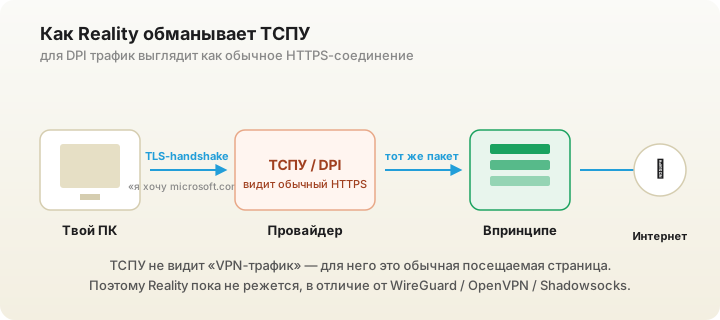
Это самый универсальный и эффективный способ. Когда ваш ноутбук или телефон отправляет всё через шифрованный туннель к удалённому серверу — владелец публичной сети видит только зашифрованный поток. Никаких DNS-запросов, никаких HTTP-сайтов в открытом виде, никакой возможности подменить трафик.
Самый простой способ — Telegram-бот @vpncipebot: открываете, выбираете тариф (от 269 ₽/мес), получаете ключ. Ставите Happ или v2rayNG на устройстве, подключаете ключ, активируете когда подключаетесь к публичной сети. Сервер можно выбрать ближайший — например, Москва, чтобы скорость не страдала.
Шаг 4. Проверить, что HTTPS действительно работает
В адресной строке браузера всегда смотрите на замочек слева от URL. Если его нет или он перечёркнут — не вводите ничего важного на этой странице.
Что нужно сделать прямо сейчас
Откройте Telegram-бот @vpncipebot, выберите тариф (от 269 ₽/мес — есть месячный, на 3, 6 и 12 месяцев), получите ключ. С этим ключом ваш трафик будет защищён в любой публичной сети, и заодно вы сможете пользоваться зарубежными сервисами.
🎁 По ссылке промокод MORE — +5 дней к подписке.
Или открыть бот вручную (поиск @vpncipebot) и в первом сообщении ввести промокод SEOWIFI01 — он добавит 5 дней к подписке.
Честно: где могут быть нюансы
1. Туннель не делает вас невидимым. Он защищает на отрезке между вашим устройством и сервером. Дальше трафик выходит в обычный интернет и подчиняется обычным правилам HTTPS / куки / трекеров.
2. Captive portal в отелях иногда не открывается через туннель. Сначала пройдите авторизацию в сети, потом активируйте туннель.
3. На некоторых публичных Wi-Fi MTU ниже стандартного и без настройки MSS-clamp некоторые сайты ломаются. У готовых сервисов это обычно настроено правильно, у self-hosted нужно проверять.
4. Полное «не пользоваться публичным Wi-Fi» — нереалистично. С туннелем риск ниже среднего домашнего Wi-Fi (потому что туннель — он на домашнем тоже работает). Не нужно бояться кофеен — нужно настроить инструменты.
Где это ломается чаще всего: разбор по платформам
Публичный Wi-Fi — это не монолит. Одна и та же сеть в аэропорту ведёт себя по-разному в зависимости от устройства в кармане. Разберём типичные точки отказа, чтобы не тратить время на догадки у стойки регистрации.
iOS (iPhone / iPad). Самая частая проблема — Captive Portal. Это экран «Войти в сеть», который появляется до того, как туннель успел подняться. iOS иногда отправляет запрос через открытый интерфейс в обход активного соединения. Решение: дождитесь полной авторизации в сети, только потом включайте туннель. Второй момент — режим энергосбережения отключает фоновые процессы, и соединение рвётся через 10–15 минут бездействия экрана. В настройках приложения включите опцию «Всегда активен» или её аналог.
Android. Здесь разнообразие прошивок даёт о себе знать. На устройствах Xiaomi (MIUI 14+) и некоторых Huawei агрессивный менеджер батареи убивает фоновое соединение. Добавьте приложение в исключения оптимизации батареи: Настройки → Приложения → [приложение] → Батарея → Без ограничений. На Android 14 появился новый переключатель «Всегда включённый VPN» в системных настройках — он надёжнее, чем аналогичная опция внутри самого приложения.
Windows. Проблема номер один — сети с изолированными клиентами (Client Isolation). Роутер запрещает трафик между устройствами, но иногда заодно режет нестандартные порты. Если протокол на порту 443 не проходит, попробуйте переключиться на порт 80 или UDP 53 в настройках клиента. Второй сценарий: корпоративный ноутбук с групповыми политиками, которые запрещают сторонние сетевые адаптеры. Тут без прав администратора не обойтись — это ограничение железа, не сервиса.
macOS. Относительно предсказуемая платформа, но есть нюанс: после обновления до macOS 15 у части пользователей сбрасываются разрешения для сетевых расширений. Если туннель перестал подниматься после обновления системы — зайдите в Системные настройки → Конфиденциальность и безопасность → Сетевые расширения и переподтвердите разрешение.
Расход трафика и батареи: цифры вместо мифов
Распространённое опасение — туннель «съедает» батарею и удваивает расход трафика. На практике цифры скромнее, и их стоит знать заранее.
Трафик. Туннелирование добавляет накладные расходы на заголовки и шифрование. Для протокола Reality (VLESS + XTLS) overhead составляет около 3–7% от исходного объёма данных. Это значит: если вы скачали 1 ГБ, реально через канал прошло примерно 1,05–1,07 ГБ. Для сравнения, старые протоколы типа OpenVPN в режиме TCP давали 10–15% overhead. Практический вывод: на тарифах с лимитом трафика разница незаметна.
Батарея. Постоянно активный туннель потребляет дополнительно 3–8% заряда в час в зависимости от интенсивности использования и модели процессора. На iPhone 15 при умеренном серфинге это около 4–5% в час сверх обычного расхода. На Android-устройствах с чипами Snapdragon 8 Gen 2 и новее — около 3–4%. Если устройство просто лежит с активным туннелём без трафика — дополнительный расход практически нулевой: соединение поддерживается keepalive-пакетами весом в несколько байт каждые 25–30 секунд.
- Reality/VLESS overhead: 3–7% трафика
- OpenVPN TCP overhead (для сравнения): 10–15%
- Расход батареи при активном использовании: +3–8% в час
- Расход батареи в режиме ожидания с активным туннелём: менее 0,5% в час
Отдельный миф — что шифрование заметно замедляет процессор. На устройствах 2022 года и новее аппаратное ускорение AES обрабатывает шифрование быстрее, чем сетевой стек успевает доставить пакеты. Узкое место в публичном Wi-Fi — почти всегда пропускная способность самой точки доступа, а не вычислительная мощность вашего устройства.
Часто задаваемые вопросы
Можно ли использовать банк через публичный Wi-Fi?
С активным шифрованным туннелем — да, риск не выше домашнего. Без туннеля — браузер всё равно использует HTTPS, и большинство современных банков добавляют свои проверки. Но для спокойствия — туннель.
Достаточно ли HTTPS, без туннеля?
HTTPS защищает содержимое страницы. Но не скрывает, какие сайты вы посещали (DNS), и не защищает от DNS-подмены или фишинга через captive portal. Для критичных задач (банк, рабочая почта) — туннель снижает риск ещё больше.
А мобильные данные безопаснее, чем Wi-Fi?
В среднем — да, потому что атакующему сложнее перехватить мобильный трафик. Но операторы видят ваши DNS-запросы и метаданные. Туннель помогает и тут.
Сколько это стоит в месяц?
269 ₽/мес для базового тарифа, ниже — если берёте на 3, 6 или 12 месяцев. На любом тарифе включено 3 устройства, до 5 за доплату 100 ₽/мес за каждое сверх трёх — удобно для семьи.
А бесплатные сервисы?
Бесплатные публичные туннели — рискованнее самой кофейни. Их владельцы зарабатывают на анализе вашего трафика. Лучше платный сервис за 269 ₽/мес или собственный VPS на Hetzner.
Что делать, если сеть требует авторизацию через браузер, а туннель уже включён?
Сначала авторизуйтесь в Captive Portal с выключенным туннелем: откройте браузер, примите условия сети, дождитесь доступа к интернету — и только после этого включайте туннель. Если браузер не открывает страницу авторизации автоматически, попробуйте вручную перейти на http://1.1.1.1 — это часто триггерит редирект на страницу входа.
Работает ли туннель на двух устройствах одновременно по одной подписке?
Да. На любом тарифе включено 3 устройства, расширяется до 5 — каждое сверх трёх стоит 100 ₽/мес. Это одинаково на всех тарифах: они отличаются только сроком и ценой. Удобно, если нужно защитить и телефон, и ноутбук в одном кафе.
Снижается ли скорость соединения в публичной сети при включённом туннеле?
Туннель добавляет один дополнительный сетевой хоп до сервера, что увеличивает задержку на 10–30 мс в зависимости от географии сервера. На скорость загрузки это практически не влияет: если сама точка доступа даёт 20 Мбит/с, вы получите 18–20 Мбит/с через туннель. Реальное узкое место — всегда перегруженный роутер в кафе, а не шифрование.